게스트스냅 사용 안내
하객이 찍은 사진을 QR 하나로 모아 받는 방법을 정리했어요.
게스트스냅이란?
하객분이 로그인 없이 사진을 올리면, 신랑·신부님의 구글 드라이브에 원본 그대로 모이는 기능이에요. 청첩장 편집 화면의 ‘게스트스냅’에서 기능을 켜고 구글 드라이브를 연결하면 준비가 끝나요.
1. 하객용 QR 받기
dazzli.kr 로그인 → '내 청첩장' → '게스트스냅 QR' → [QR 저장]
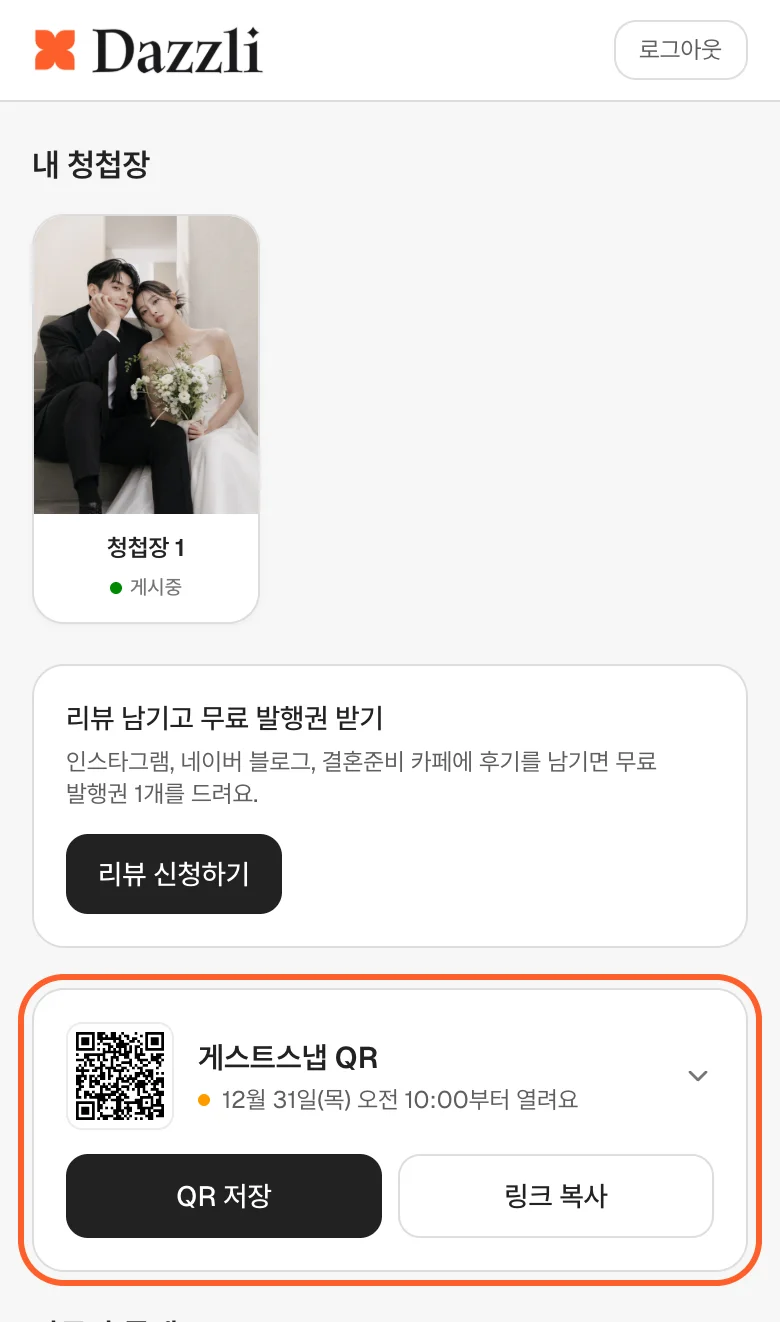
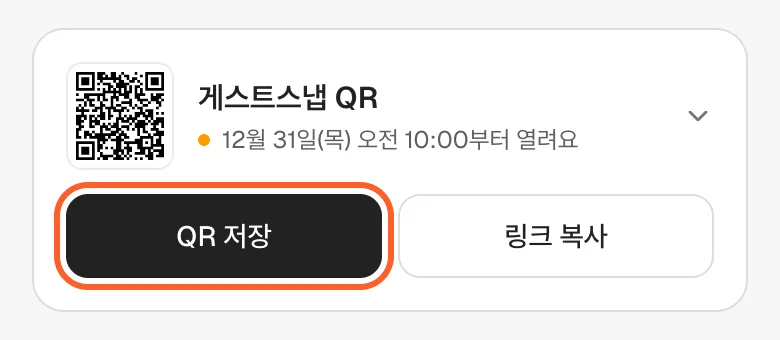
- 아이폰: 공유창에서 ‘이미지 저장’을 누르면 사진 앱에 저장돼요.
- 안드로이드: 휴대폰의 다운로드 폴더(갤러리 ‘다운로드’ 앨범 또는 ‘내 파일 › 다운로드’)에 저장돼요.
주소가 필요하면 [링크 복사]를 누르세요. 이 QR 주소는 나중에 청첩장 주소를 바꿔도 바뀌지 않아요. 청첩장 편집 화면의 ‘게스트스냅’ 설정에서도 같은 QR을 받을 수 있어요.
2. 식권·테이블에는 구글 드라이브 링크가 아닌 이 QR을 넣어주세요
연결한 구글 드라이브 폴더는 신랑·신부님만 열 수 있는 비공개 폴더예요. 그래서 그 링크를 하객분께 드리면 ‘권한 없음’ 화면만 보이고 사진을 올릴 수 없어요.
드라이브에서 폴더 공유 설정을 ‘링크가 있는 모든 사용자’로 바꾸면 하객분도 올릴 수는 있어요. 다만 이 경우 하객끼리 서로 올린 사진을 모두 볼 수 있게 되고, 하객마다 구글 로그인을 해야 해서 번거로워요.
‘게스트스냅 QR’을 쓰면 하객분은 로그인 없이 바로 올리고, 사진은 신랑·신부님 폴더에만 모여요.
3. 하객분은 이렇게 올려요
하객분이 QR을 찍으면 구글 드라이브가 아니라, 아래처럼 다즐리의 사진 올리기 화면이 열려요.
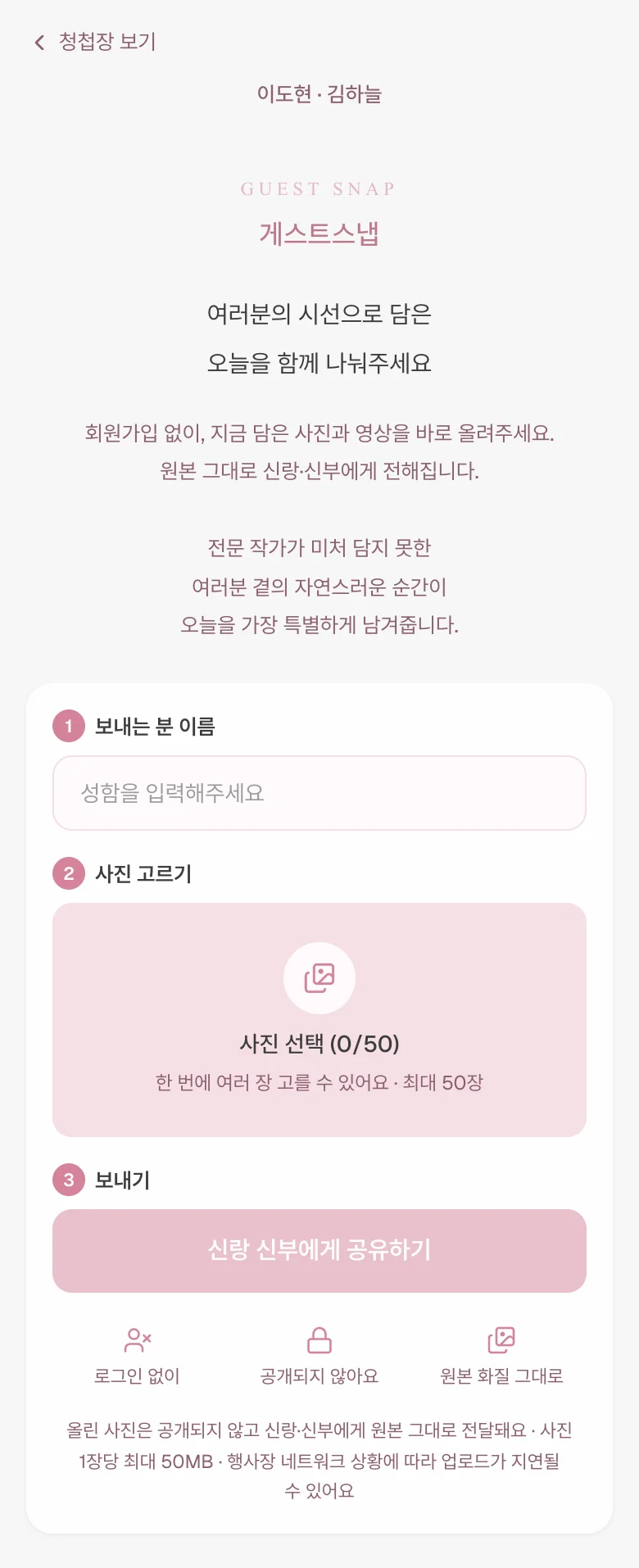
QR 촬영 → 이름 입력 → 사진 선택 → [신랑 신부에게 공유하기]
- 회원가입·로그인 없이 올릴 수 있고, 하객끼리 서로의 사진은 보이지 않아요.
- 사진은 원본 그대로, 구글 드라이브 ‘Dazzli 게스트스냅’ 폴더 안에 하객 이름별로 모여요.
4. 사진 받는 기간
예식 2시간 전부터 예식 후 30일까지
- 그 전에 하객분이 QR을 찍으면 “○시부터 올릴 수 있어요”라는 안내가 나와요.
- 기간이 끝나도 이미 받은 사진은 구글 드라이브에 그대로 남아요.
5. 미리 테스트해 보세요
하객분께는 위 기간에만 열리지만, 신랑·신부님은 지금도 테스트할 수 있어요. 다즐리에 로그인된 휴대폰으로 QR을 찍으면 하객분이 보게 될 화면을 그대로 미리 볼 수 있어요(맨 위에 ‘호스트 미리보기’ 안내가 함께 보여요). 사진을 한 장 올려보고, 구글 드라이브 ‘Dazzli 게스트스냅’ 폴더에 잘 들어오는지도 확인해 보세요. 테스트 사진은 드라이브에서 지우면 돼요.
6. 인쇄 전에 꼭 확인하세요
식권·테이블 카드 시안이 나오면, 실제 크기로 출력한 QR을 휴대폰 카메라로 한 번 찍어 사진 올리기 화면이 열리는지 확인해 주세요.